En haut de la fiche, quatre indicateurs résument l’emprunt : capital initial et capital restant, taux, prochain paiement, et progression du remboursement. Les boutons d’action sont à côté du titre :
| Bouton | Effet |
|---|---|
| Modifier | Rouvre les informations de l’emprunt pour les corriger. |
| Configuration comptable | Comptes Intacct, intérêts courus et dimensions propres à cet emprunt (voir plus bas). |
| Comptabiliser le décaissement | Passe dans Intacct l’écriture d’arrivée des fonds (capital reçu). Une confirmation est demandée. Refusé pour un emprunt repris ou non actif. Une seule écriture par emprunt : un deuxième envoi est bloqué. |
| Supprimer | Supprime l’emprunt après confirmation. |
| Exporter | Exporte la fiche de l’emprunt. |
Sous les indicateurs, cinq onglets organisent le suivi.
Onglet Échéancier
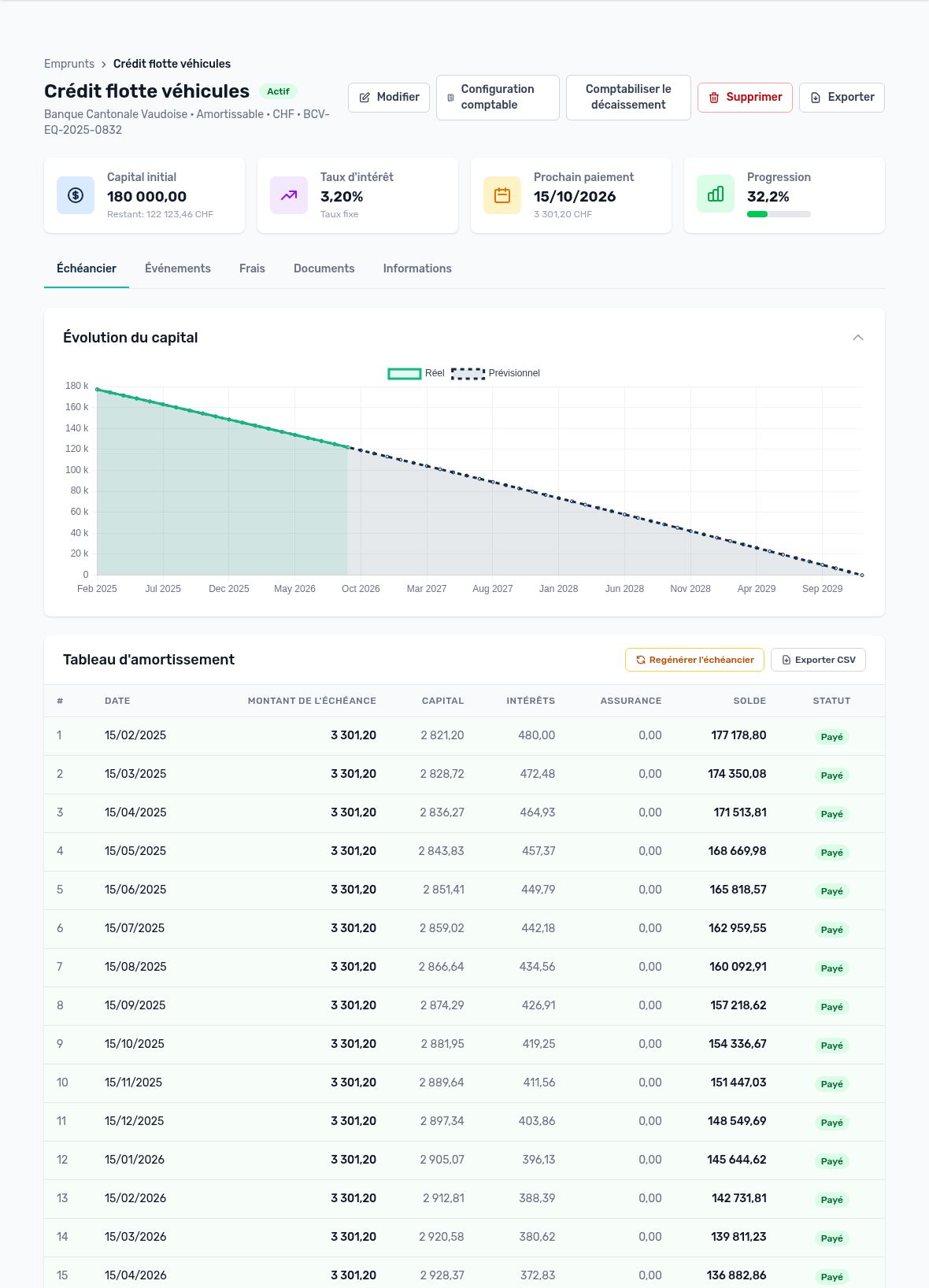
Onglet Échéancier : évolution du capital et tableau d’amortissement
- Le graphique Évolution du capital montre le capital réel (échéances passées) et prévisionnel (échéances à venir).
- Le tableau d’amortissement liste chaque échéance : numéro, date, montant de l’échéance, part capital, intérêts, assurance, solde restant dû et statut.
- Statuts : Planifié (échéance à venir), En attente (échéance arrivée, prélèvement pas encore rapproché), Payé (rapproché d’un prélèvement), En retard (date dépassée sans paiement constaté). La prochaine échéance est encadrée.
- Exporter CSV : télécharge l’échéancier pour Excel ou pour la banque.
- Régénérer l’échéancier : recalcule les échéances non payées après une modification de l’emprunt, puis réapplique les événements saisis (remboursements anticipés, changements de taux). Les échéances payées ne changent pas. Une confirmation est demandée.
Onglet Événements
Il retrace la vie du contrat. Cliquez sur Ajouter un événement, choisissez le type et la date d’effet. Selon le type, la fenêtre affiche des champs supplémentaires :
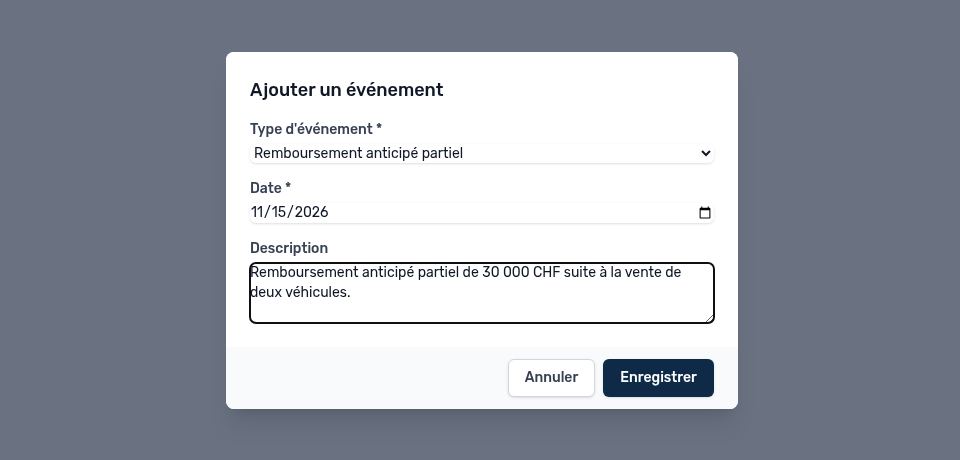
Fenêtre Ajouter un événement : remboursement anticipé partiel
| Champ | Quand il apparaît | Explication |
|---|---|---|
| Montant remboursé | Remboursement anticipé partiel | Obligatoire. Il doit être inférieur au capital restant dû à la date d’effet ; pour solder l’emprunt, choisissez le remboursement total. |
| Après le remboursement | Remboursement anticipé partiel | Réduire l’échéance (par défaut) : la date de fin ne change pas, les échéances suivantes baissent. Réduire la durée : l’échéance reste la même, l’emprunt se termine plus tôt et la dernière échéance est plus petite. |
| Nouveau taux (%) | Révision de taux (obligatoire), renégociation (facultatif) | Le taux en vigueur est rappelé sous le champ. Les intérêts des échéances suivantes sont calculés avec le nouveau taux ; le taux initial du contrat reste affiché dans l’onglet Informations. |
| Description | Tous les types | Commentaire libre : référence de l’avenant, motif de la renégociation… |
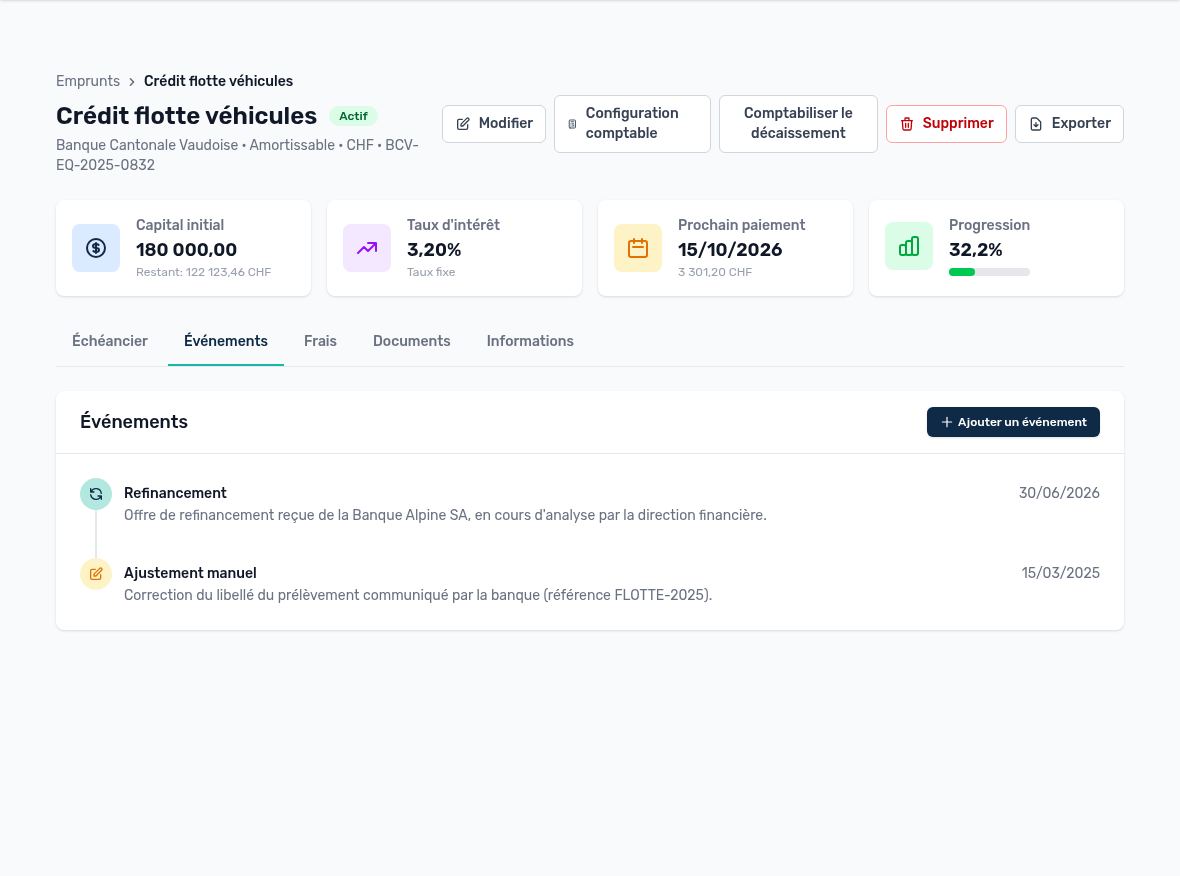
Onglet Événements : historique chronologique
| Type | Effet dans Arkaio |
|---|---|
| Remboursement anticipé partiel | Le montant est déduit du capital restant dû ; les échéances non payées après la date sont annulées puis recalculées selon le choix « Réduire l’échéance » ou « Réduire la durée ». |
| Remboursement anticipé total | Arkaio reprend automatiquement le capital restant dû à la date et annule toutes les échéances suivantes. L’emprunt passe à « Clôturé » quand le remboursement est comptabilisé (rapprochement des emprunts) et que sa date d’effet est atteinte. |
| Révision de taux | Les échéances suivantes sont recalculées avec le nouveau taux, sur le capital restant et jusqu’à la date de fin. |
| Renégociation | Même recalcul, avec le nouveau taux s’il est saisi. |
| Refinancement | Trace dans l’historique uniquement, l’échéancier ne change pas. |
| Ajustement manuel | Trace dans l’historique uniquement, l’échéancier ne change pas. |
Astuce — L’historique affiche pour chaque événement le montant remboursé et le mode choisi, ou le passage de l’ancien au nouveau taux. Les échéances déjà payées ne sont jamais modifiées.
Onglet Frais
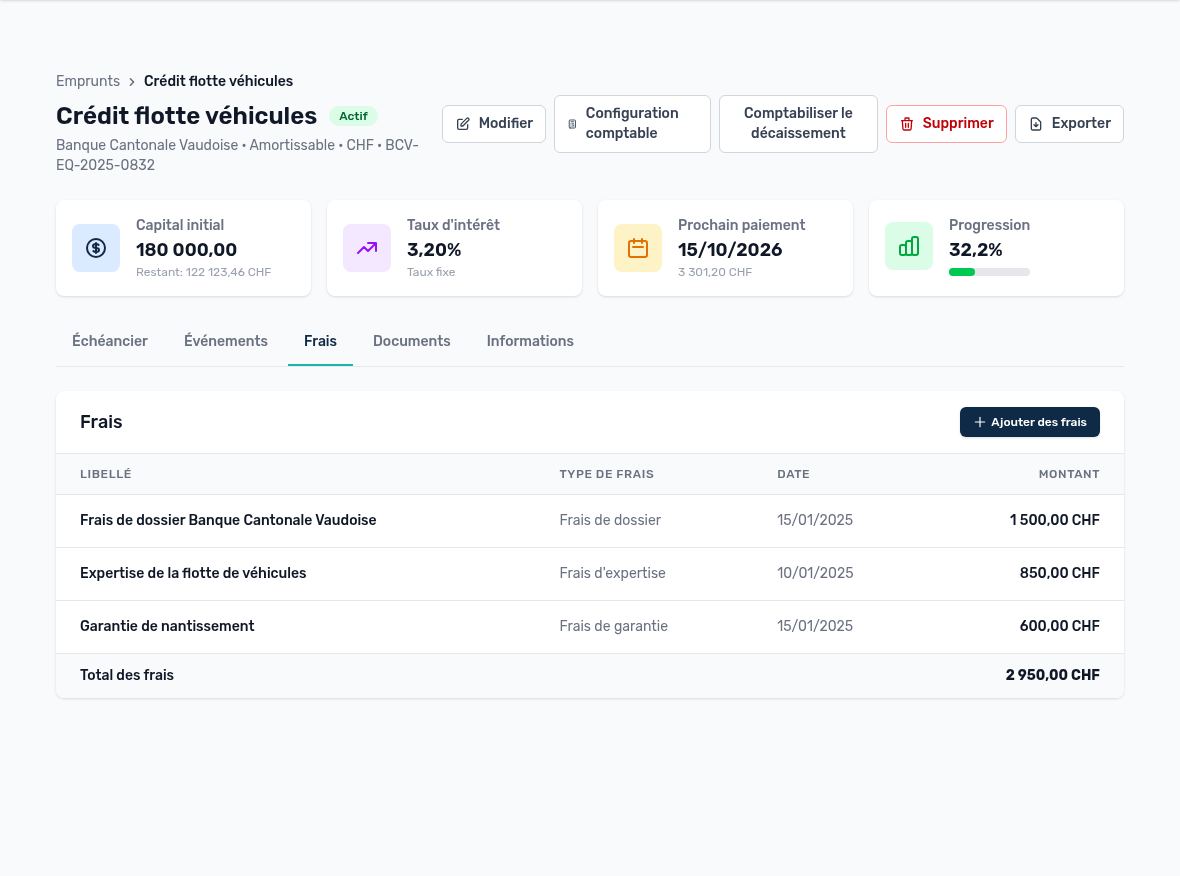
Onglet Frais : frais annexes et total
Ajouter des frais enregistre un coût ponctuel lié à l’emprunt : type (frais de dossier, d’arrangement, de garantie, d’expertise, de courtage, assurance mensuelle), libellé, montant et date de paiement (facultative). Le tableau affiche le total des frais, utile pour calculer le coût réel du financement.
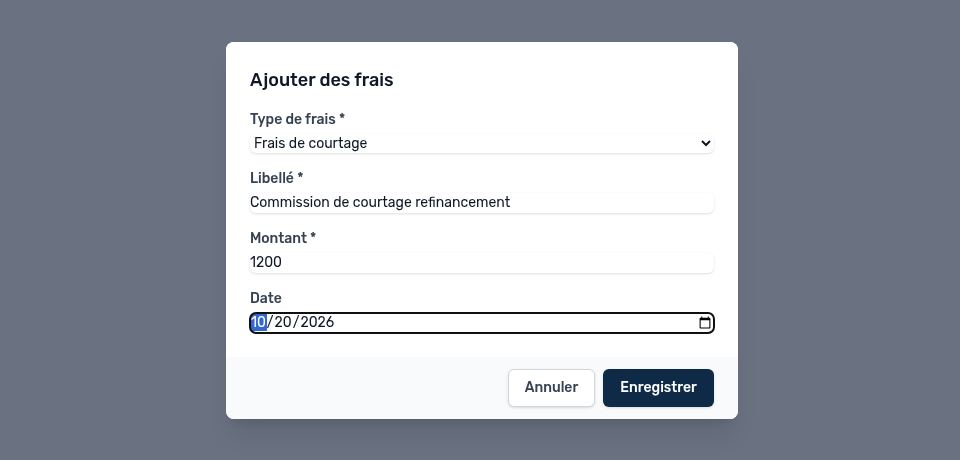
Fenêtre Ajouter des frais
Onglet Documents
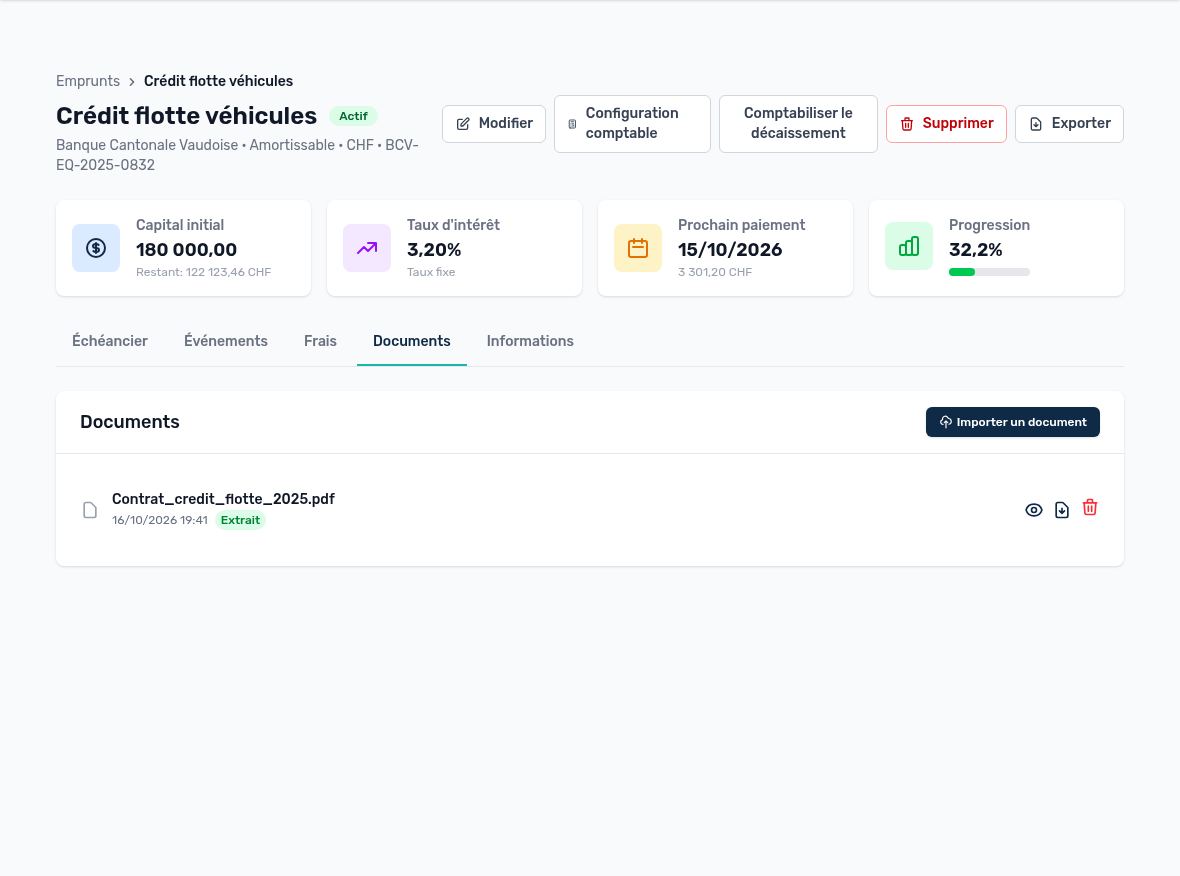
Onglet Documents : contrat importé et extrait
- Cliquez sur Importer un document et choisissez un fichier PDF, XLSX, XLS ou CSV (10 Mo maximum) : contrat, tableau d’amortissement de la banque…
- Laissez cochée Extraction IA automatique pour qu’Arkaio lise les montants, le taux et l’échéancier du document. Sinon, lancez-la plus tard avec Extraire les données par IA.
- Le statut indique le résultat : Extrait, Partiel (certaines données manquent) ou Échoué.
- Ouvrez l’Aperçu de l’extraction (icône œil). Vérifiez et corrigez les valeurs proposées : montant, taux, date de début, prêteur, durée et échéances.
- Cliquez sur Appliquer à l’emprunt : les valeurs validées mettent à jour l’emprunt.
Astuce — L’extraction est une aide : relisez toujours l’aperçu avant d’appliquer. Rien n’est modifié tant que vous ne cliquez pas sur Appliquer.
Les icônes à droite permettent aussi de télécharger le document et de le supprimer.
Onglet Informations
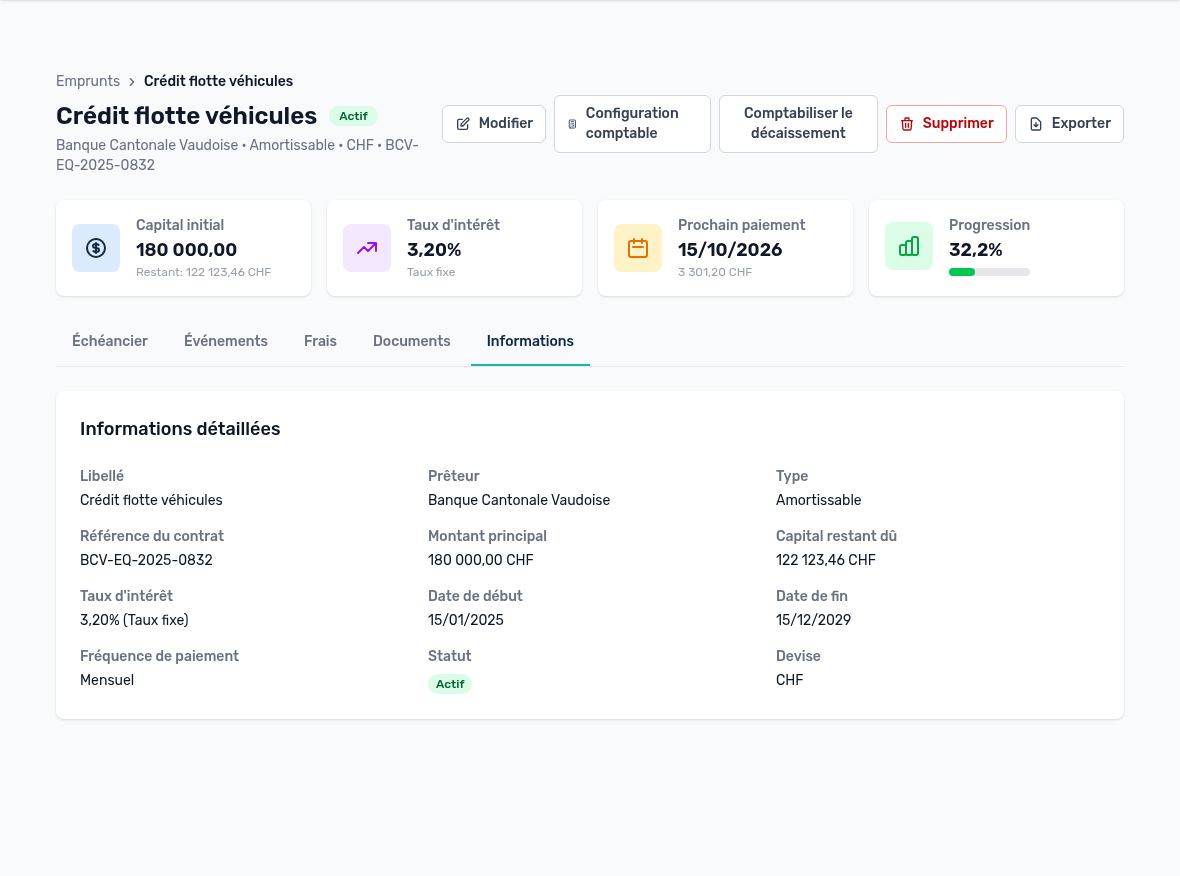
Onglet Informations : fiche détaillée
Il récapitule toutes les données saisies : libellé, prêteur, type, référence du contrat, montant principal, capital restant dû, taux et type de taux, dates, fréquence, statut et devise. S’ils sont renseignés, il affiche aussi l’assurance, l’objet, les informations intercompany et les notes.
Mis à jour le 17 octobre 2026